Windows Python 安装手册
目录:
- 安装说明
- 安装操作
- Jupyter使用说明
安装说明
Python编辑器的安装方式有很多:推荐 Jupyter,推荐理由:简单方便,省时省力!
Jupyter是Anaconda中自带的编辑器,所以我们只需要安装Anaconda即可。
Anaconda 可以理解为让你的电脑识别Python代码的“转换器”。
Jupyter,简单理解就是编写Python的软件,举个栗子,你想写文章,需要一个word软件;同理你想写Python代码,需要一个Jupyter软件。
Python的安装环境主要需要三个软件:Python解释器、软件包管理系统(pip)、编辑器(例如Jupyter)。Anconda软件安装时会自动帮你安装Python解释器和Pip,并自带编辑器(Jupyter),综上所述,安装Anconda是个不错的选择。
安装操作
1.访问Anaconda的官方下载地址:https://www.anaconda.com/download/
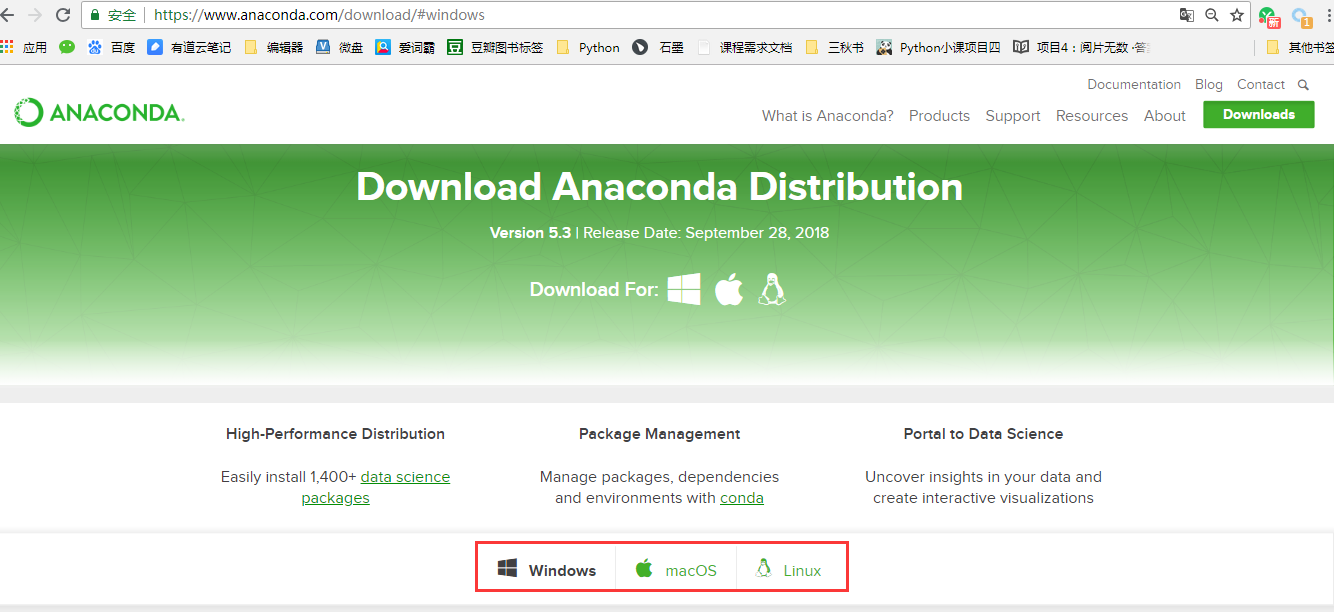
2.查看自己电脑系统是64位还是32位。 window系统:鼠标右击电脑桌面的“计算机”图标——点击“属性”,电脑型号如下:
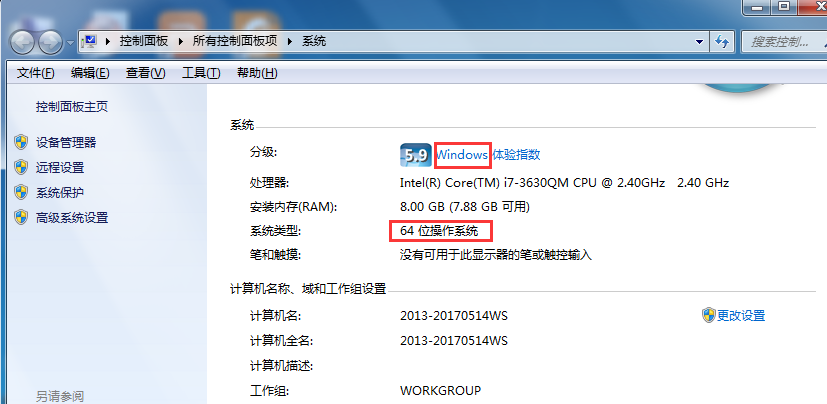
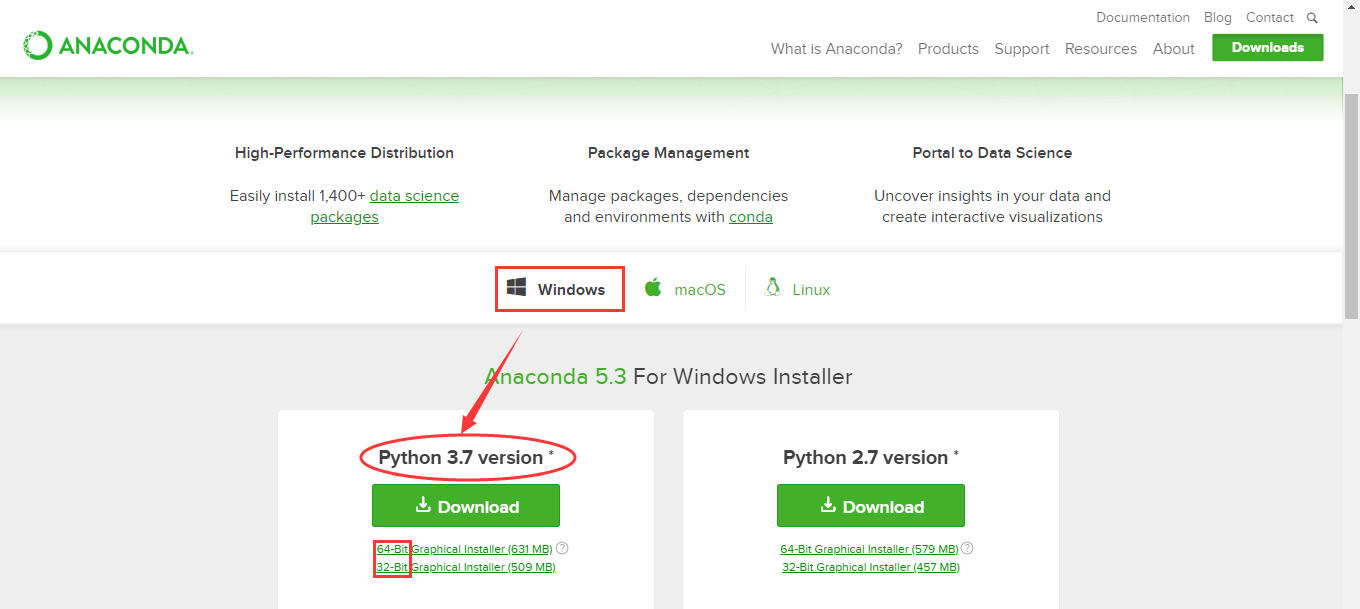
此时再点击下载(这里以64bit Windows为例)。
3.如果无法访问Anaconda的官方网站,或者找不到匹配的版本,也可以访问清华大学开源软件镜像站进行下载:https://mirrors.tuna.tsinghua.edu.cn/anaconda/archive/
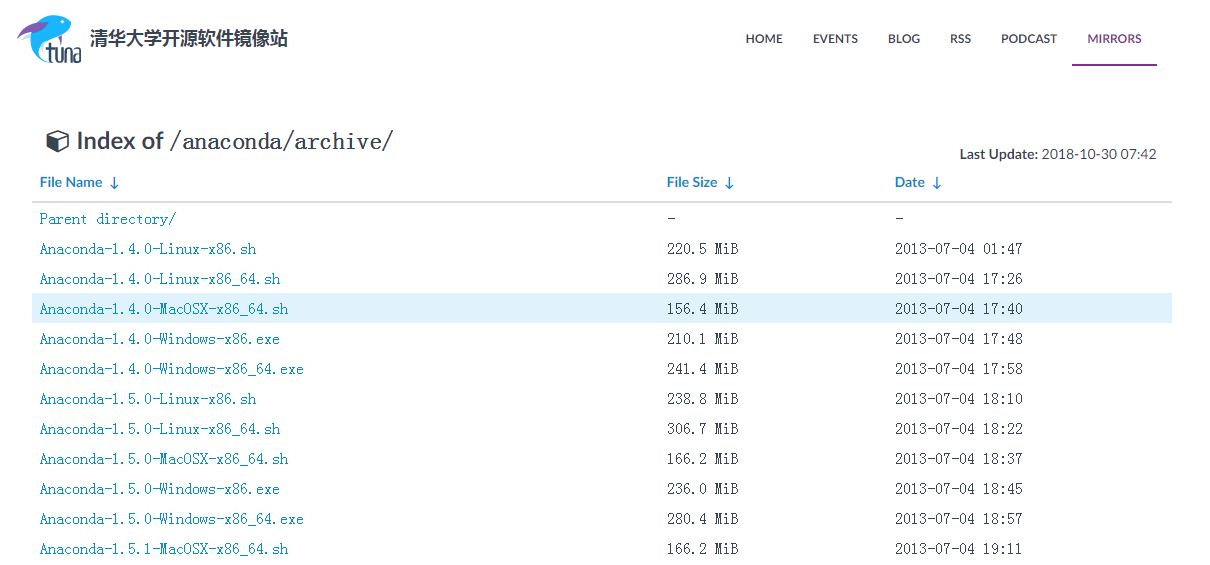
4.拖动到页面末端,选择适合版本的Anaconda:推荐最新版本Anaconda3-5.3.0。 32位下载:Anaconda3-5.3.0-Windows-x86.exe 64位下载:Anaconda3-5.3.0-Windows-x86_64.exe
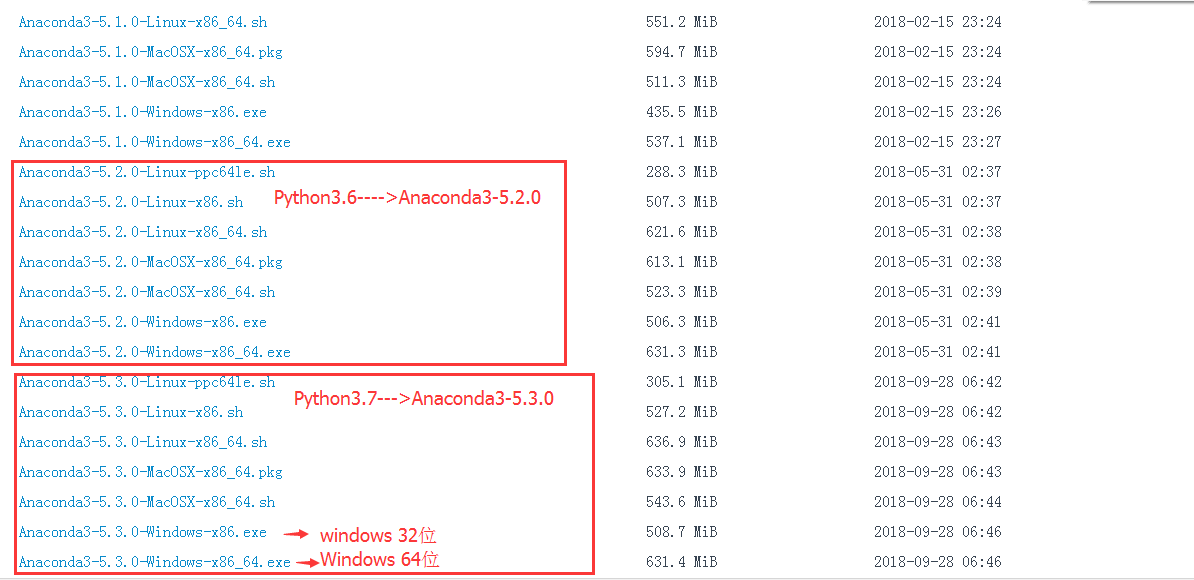
5.下载完成后,运行安装程序,按常规的软件安装流程进行安装:如下①...⑩这10个步骤。
①双击下载好的 Anaconda3-5.3.0-Windows-x86_64.exe文件,出现如下界面,点击 Next 。

②点击 I Agree (我同意),不同意,当然就没办法继续安装啦。

③如果系统只有一个用户选择“Just Me”,如有多用户且都用到Anaconda,选择“All users” 继续点击 Next 。

④为了避免之后不必要的麻烦,建议选择默认安装路径。

⑤务必两个全部勾选,点击Install(安装)。

几分钟后,出现弹窗“Installation Complete”。点击 "Next"。

⑥这个界面可以不用勾选,直接点击“Finish”,安装完成。

Jupyter使用说明
1.安装完成后,找到Anaconda文件夹,点击Jupyter Notebook的软件

2.此时,页面运行Jupyter Notebook,如果顺利应该会在你的浏览器创建一个新的页面。
提示:如果弹出终端窗口,先不要关闭,否则会影响Jupyter使用。

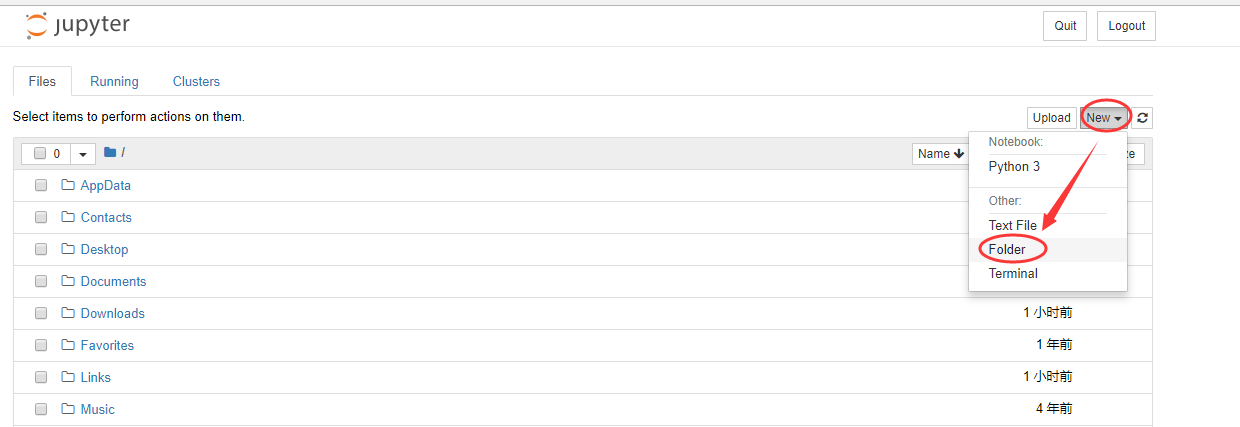
3.为方便管理python文件,首先我们先建立一个文件夹(英文:Folder),点击“new”——点击“Folder”。
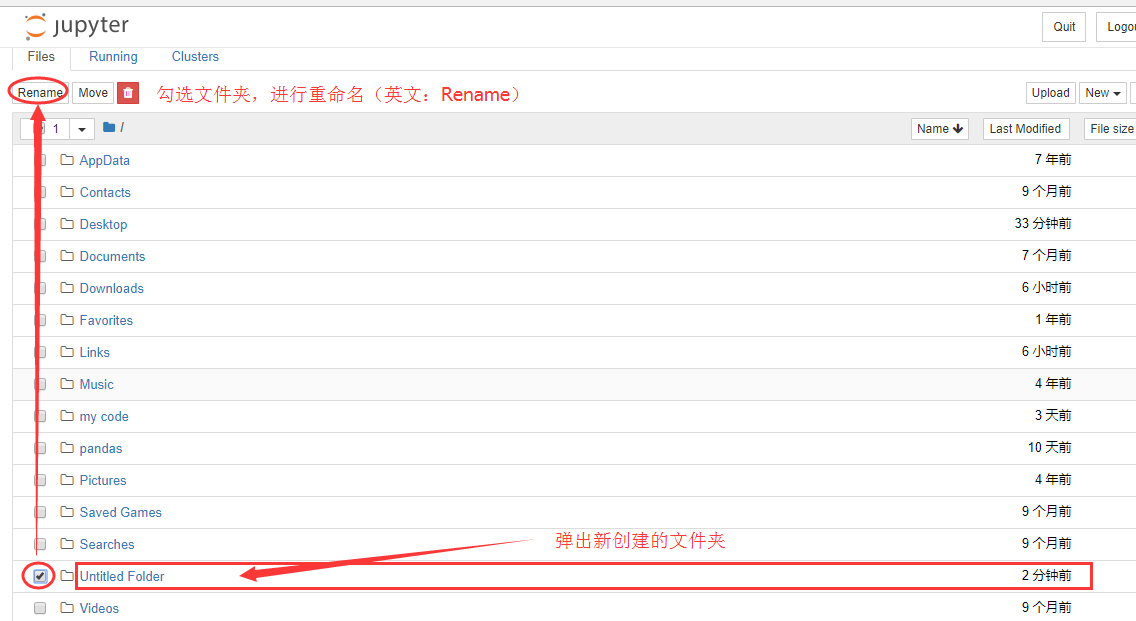
4.为方便查找文件夹,勾选文件夹——点击“Rename”,进行重命名。
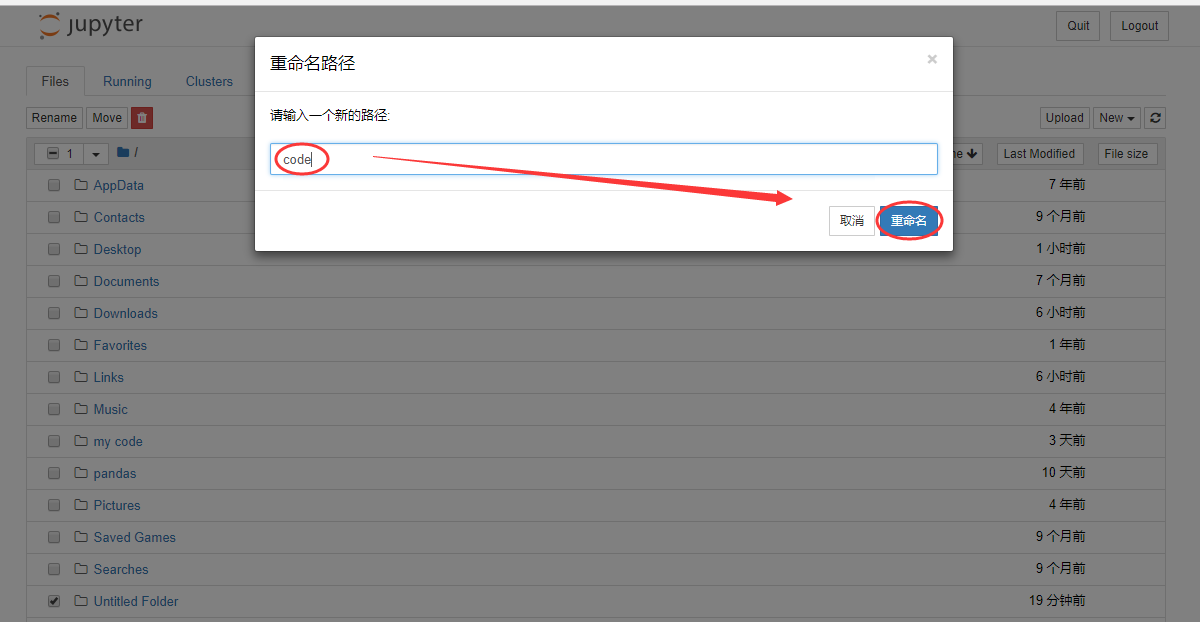
输入新的文件名
5.点击你的文件夹,继续点击右侧的New,点击下拉菜单中看见Python3,点击它,创建一个新的Python交互环境(即写代码的环境):

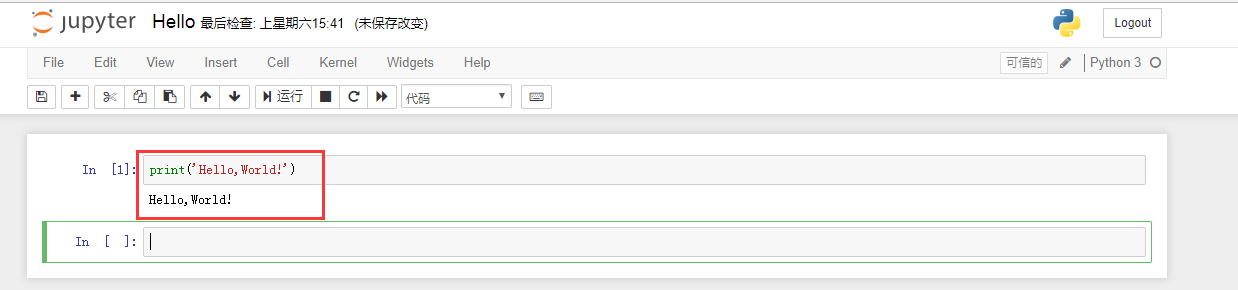
6.在交互环境中输入print(‘Hello, World!’),点击菜单栏的“运行(Run)”(运行快捷键shift+Enter,前提已经写好代码),运行结果如下:
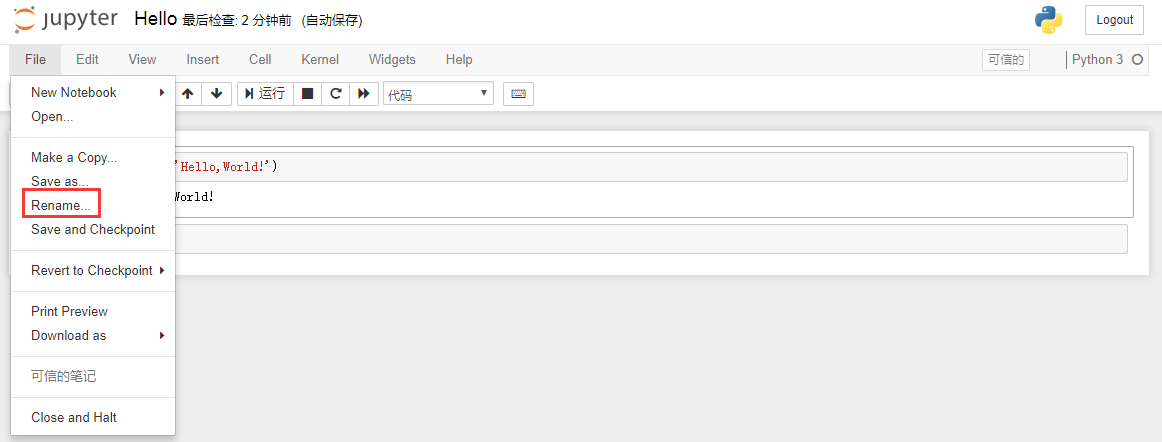
7.点击“File”,其中“Save as..”是保存,“Rename..”是对文件重命名。如下图,代码命名为“Hello”的Python文件,方便查找代码。
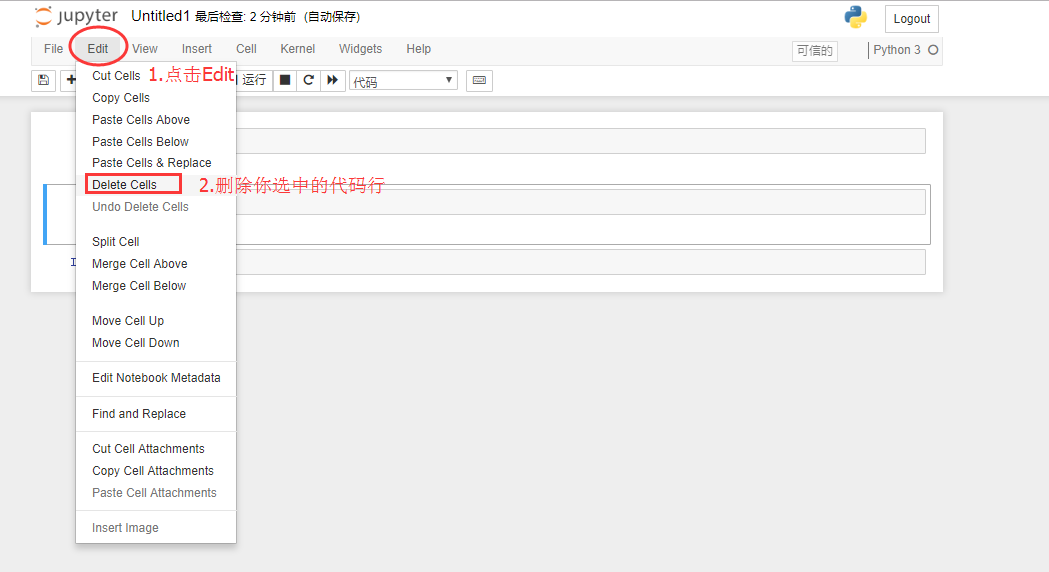
8.如果想要删除多余的代码行,可以点击“Edit”——“Delete cells”
以上,祝愉快。